HANYUAI 图像助理

AI怎么一句话消除照片上不要的人?4 个实用案例,零基础拯救废片

AI修图师阿K头像
AI修图师阿K
5年摄影后期经验 · 发布于 2025-11-28 · 最后更新 2026-01-02
24963阅读 1381点赞 531评论

好不容易去趟热门景点,拍出来的照片背景全是人头?街拍氛围感拉满,却被一个乱入的路人毁了构图?以前要用PS仿制图章修半天,现在有了AI,拯救废片只需要一句话!不论是密集人群还是单个抢镜路人,AI都能智能识别并完美填充背景。今天分享4个超实用修图案例,涵盖旅游、街拍、海边、合影等高频场景,教你用AI一键消除不要的人!

#AI消除路人#照片去人教程#AI一键修图#拯救废片#生成式填充
案例1

热门景点人挤人?一句指令变“空镜”大片

应用场景

旅游打卡照背景人群消除

案例描述

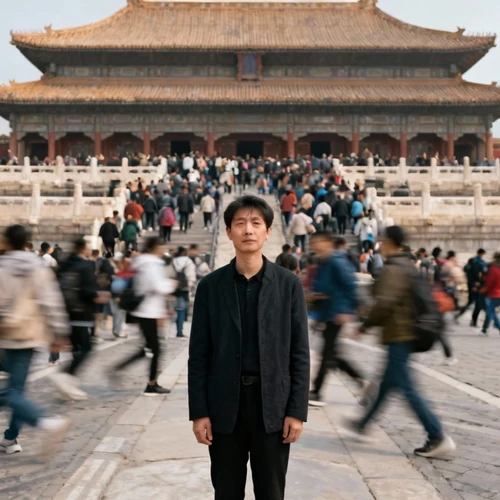
在迪士尼或地标建筑拍照时,背景往往充满了游客。通过上传原图并输入消除指令,AI能自动识别人物区域,并利用周围的建筑和地面纹理进行智能填充,轻松获得仿佛包场的空镜效果。

案例标签

#AI消除游客#旅游照修图#背景去人#景点空镜

核心步骤1 素材准备指令

  • 原图上传:一张在古建筑前的全身照,背景有大量模糊的游客,画面杂乱。
原图上传:一张在古建筑前的全身照,背景有大量模糊的游客,画面杂乱。

小贴士:对于背景复杂的景点,描述中可以增加‘保持建筑纹理连续’的关键词,帮助AI更精准地补全被遮挡的部分。

核心步骤2 对比改图指令

指令:消除主体人物以外所有的游客
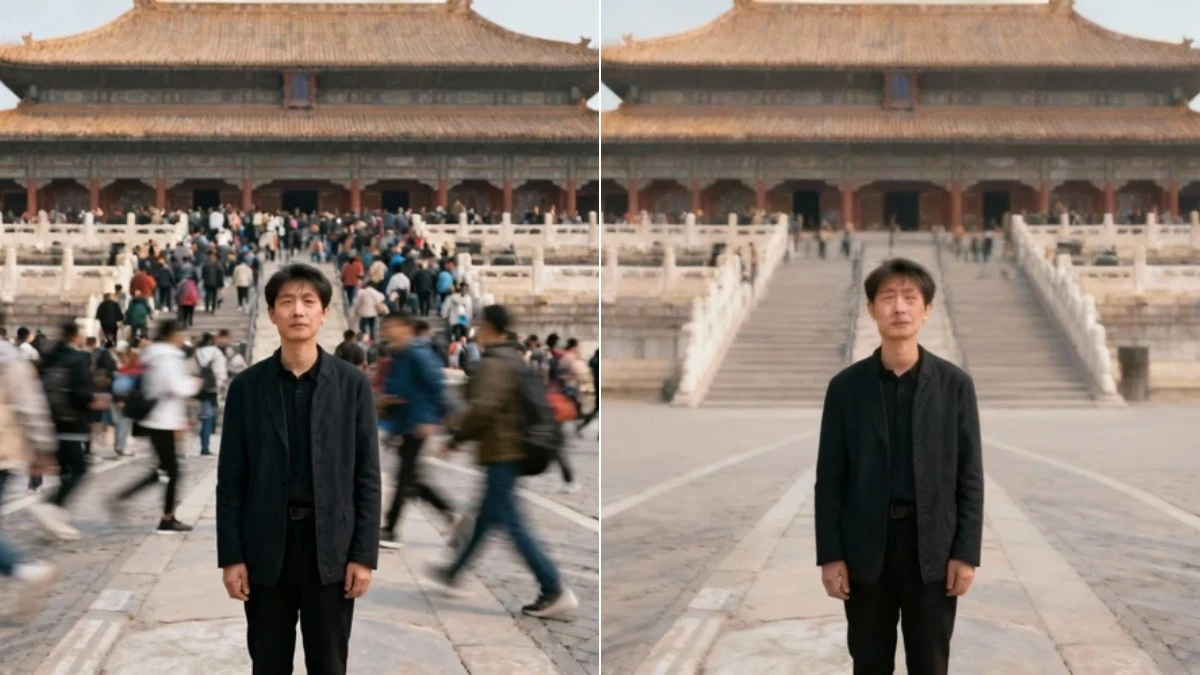
图1:热门景点消除路人效果(左侧为原图,右侧为消除后)
案例2

街拍被抢镜?AI精准移除特定路人

应用场景

城市街头人像摄影修复

案例描述

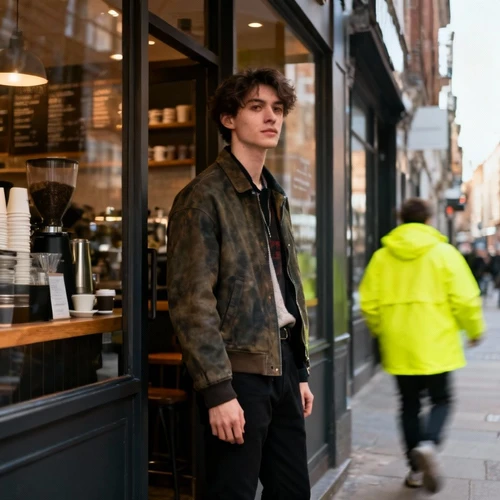
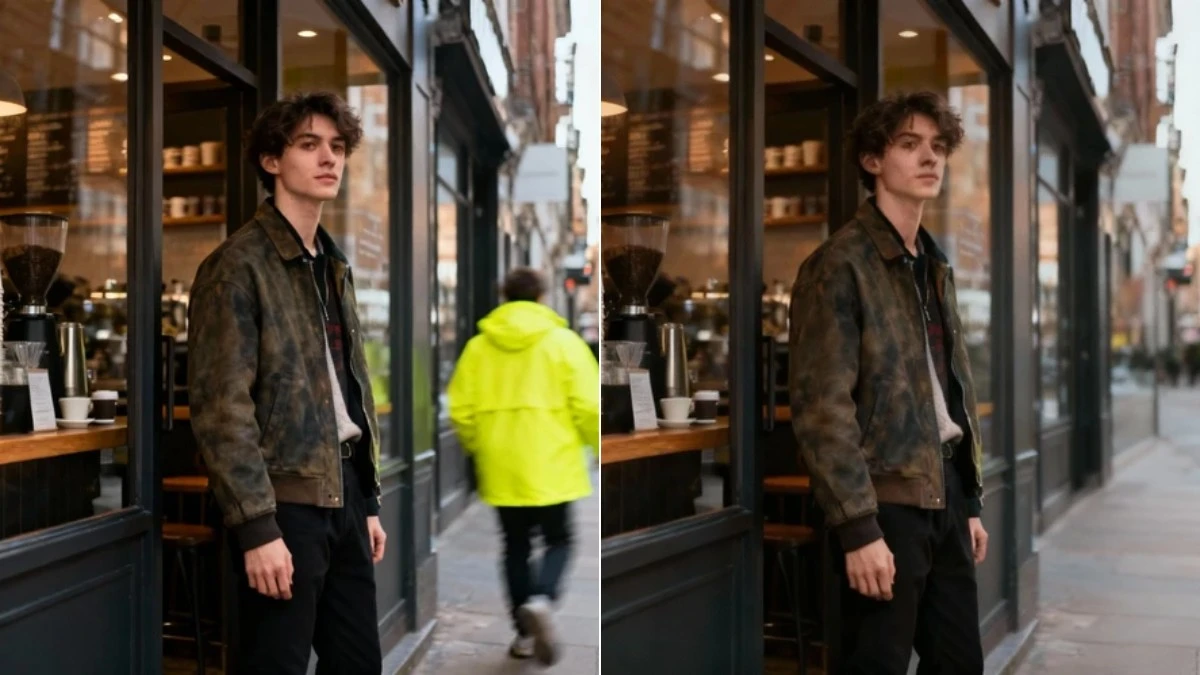
街拍时常遇到构图完美但背景突然出现行人的情况。无需重新拍摄,使用AI的局部重绘功能,可以精准框选并移除特定的抢镜路人,同时还原橱窗或街道背景,保持画面的故事感。

案例标签

#街拍修图#移除路人#AI局部重绘#废片拯救

核心步骤1 素材准备指令

  • 原图上传:模特在咖啡店门口的街拍,画面右侧后方有一个穿着亮黄色外套的路人非常抢眼。
原图上传:模特在咖啡店门口的街拍,画面右侧后方有一个穿着亮黄色外套的路人非常抢眼。

小贴士:当背景有复杂的文字或线条(如商店招牌)时,AI可能会生成乱码,建议在指令中强调‘去除人物并模糊背景文字’或分步修复。

核心步骤2 对比改图指令

指令:移除画面右后方穿黄色外套的人,将背景还原为咖啡店的玻璃窗和街道倒影,不要改变模特的轮廓。

图2:街拍特定路人消除效果(左侧为原图,右侧为消除后)
案例3

海边度假照背景太乱?一键还原纯净沙滩

应用场景

海岛度假/泳装照优化

案例描述

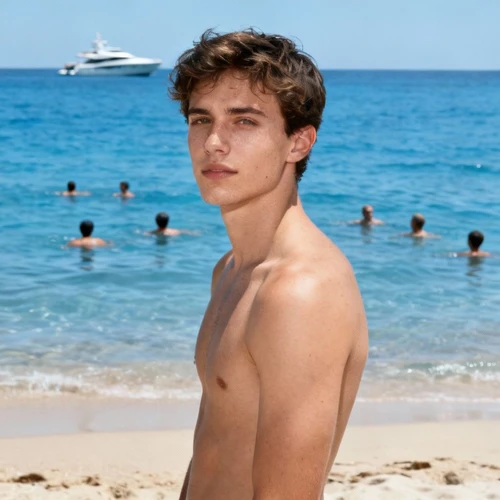
海边拍照背景常有游泳的人或玩耍的孩子。利用AI消除功能,可以一键抹去海面和沙滩上的干扰人物,自动生成连贯的海浪波纹和沙滩纹理,让照片瞬间拥有私人海滩的高级感。

案例标签

#海边修图#消除背景人物#AI智能填充#度假照美化

核心步骤1 素材准备指令

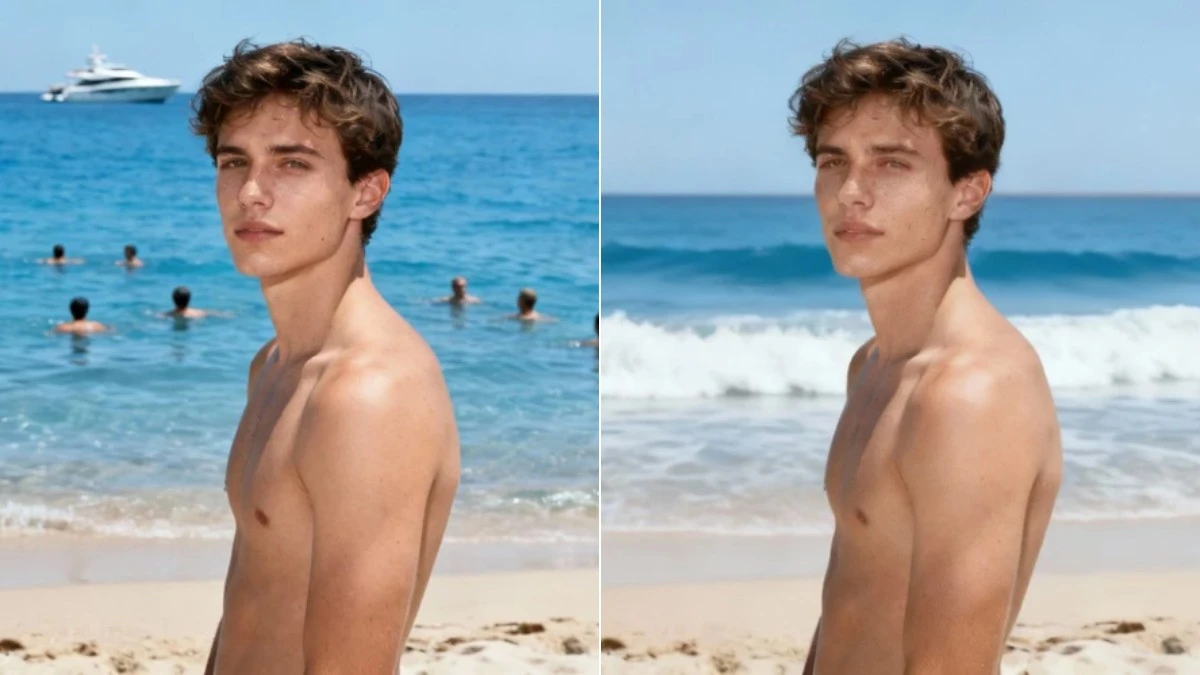
  • 原图上传:海边半身人像,背景海面上有几个游泳的人头和远处的游艇。
原图上传:海边半身人像,背景海面上有几个游泳的人头和远处的游艇。

小贴士:水面和沙滩是AI最擅长修复的纹理,因为它们具有随机性。可以大胆涂抹大范围的背景区域进行重绘。

核心步骤2 对比改图指令

指令:去除海面上所有游泳的人和船只,生成自然的蓝色海浪和水平线,保持画面干净清爽。

图3:海边背景人物净化效果(左侧为原图,右侧为消除后)
案例4

合影有陌生人闯入?瞬间修复完美构图

应用场景

聚会/情侣合影意外修复

案例描述

朋友聚会或情侣合影时,边缘常有陌生人误入镜头。使用AI不仅能消除人物,还能根据画面透视关系,自动补全缺失的椅子、墙面或植物背景,挽救珍贵的合影瞬间。

案例标签

#合影修图#去除闯入者#AI背景补全#照片修复

核心步骤1 素材准备指令

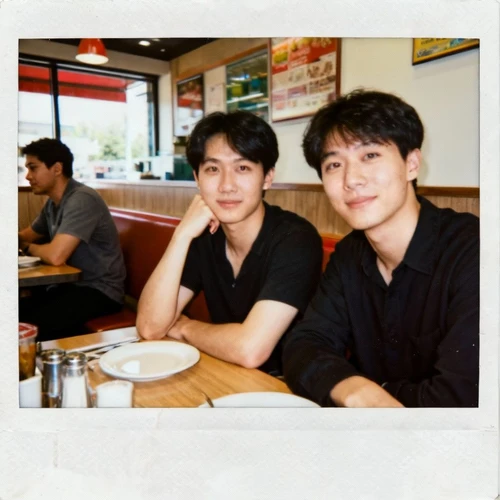
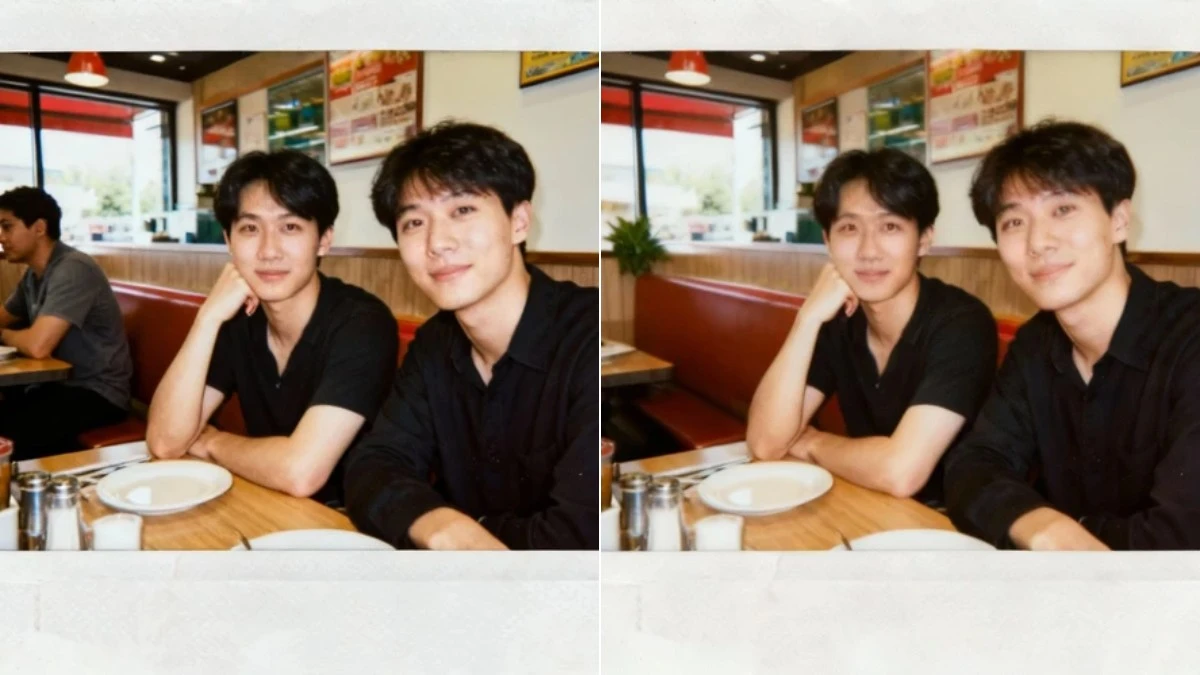
  • 原图上传:双人餐桌合影,照片左侧边缘意外拍进了隔壁桌的陌生半身。
原图上传:双人餐桌合影,照片左侧边缘意外拍进了隔壁桌的陌生半身。

小贴士:边缘人物消除后,有时需要裁剪一下画面比例,使构图更加严谨。

核心步骤2 对比改图指令

指令:删除左侧边缘的陌生人,根据餐厅环境补全墙面装饰和植物,确保构图平衡。

图4:合影闯入者移除效果(左侧为原图,右侧为消除后)

常见问题

现在的AI技术已经非常成熟(如HANYUAI的Inpainting模型),它不仅是简单的涂抹,而是分析周围环境进行‘生成式填充’。对于规则纹理(如草地、天空)几乎无痕;对于复杂建筑背景,建议分多次少量消除,效果更自然。

不需要。通常只需简单描述意图,例如‘去掉背景里的人’、‘删除左边的红衣服路人’即可。AI能够理解自然语言并自动识别画面中的主体和干扰物。

优质的AI工具会在保持原图分辨率的基础上进行局部重绘,不会影响整体画质。如果原图非常大,建议选择支持高清输出的AI工具。

同样的原理适用于消除水印、电线杆、垃圾桶、多余的文字等任何干扰画面的元素,操作逻辑是一样的。

相关推荐 更多AI教程案例

工具推荐 常用免费AI图片生成与编辑设计工具

评论区

用户头像

爱旅行的喵

1天前

天啊,这个教程救了我的命!去威尼斯拍的照片全是人,本来都不想发朋友圈了,用了这个方法一分钟就修好了,背景补得特别自然,根本看不出来是P的!

用户头像

摄影小白白

3天前

以前用PS的仿制图章一点点修,眼睛都花了。现在用AI只要打字说‘去掉后面的人’就行,科技改变生活,太方便了,强烈推荐大家试试!